
Sunday, 25 May 2014
Cara root Samsung Galaxy Ace GT-S5830
Cara root Samsung Galaxy Ace GT-S5830 - Samsung Galaxy Ace adalah sebuah smartphone yang diproduksi oleh developer Samsung yang menjalankan open source sistem operasi Android. Diumumkan dan dirilis oleh Samsung. Galaxy Ace dipasangkan 800 MHz processor Qualcomm MSM7227 dengan Adreno 200 GPU.
Galaxy Ace adalah smartphone 3.5G, menawarkan quad-band GSM dan menggunakan capacitive touchscreen dengan perlindungan oleh kaca Gorilla dan memiliki HVGA (320x480) resolusi. Smartphone ini dilengkapi dengan kamera 5-megapiksel dengan LED flash, mampu merekam video pada QVGA (320x240) resolusi dan VGA (640x480) resolusi dengan update Gingerbread, dan kapasitas baterai 1350 mAh Li-Ion.
Nah, bagaimana Cara root Galaxy Ace? (2.3.x) Berikut langkah-langkahnya
- Download dan Copy Root_Cooper.zip (Dev-Host, 1.76 MB) untuk SD Card.
- Matikan Galaxy Ace
- Masuk ke recovery mode CWM dengan menekan Home + Tombol Daya.
- Pilih "install zip dari sdcard"
- Pilih "Root_Cooper.zip" dan mengkonfirmasi tindakan.
- Reboot sistem sekarang.
- Sekarang telepon Anda Berakar !, Nikmati Modding!
Gunakan Root Browser Free atau Rhythm File Manager untuk akses folder root terbaik.
Itulah tutorial mengenai bagaimana Cara root Samsung Galaxy Ace GT-S5830, semoga bermanfaat
Cara Upgrade Samsung Galaxy Ace ke KitKat 4.4.4
Cara Upgrade Samsung Galaxy Ace ke KitKat 4.4.4 - Samsung Galaxy Ace adalah sebuah smartphone yang diproduksi oleh developer Samsung yang menjalankan open source sistem operasi Android. Diumumkan dan dirilis oleh Samsung. Galaxy Ace dipasangkan 800 MHz processor Qualcomm MSM7227 dengan Adreno 200 GPU.Galaxy Ace adalah smartphone 3.5G, menawarkan quad-band GSM dan menggunakan capacitive touchscreen dengan perlindungan oleh kaca Gorilla dan memiliki HVGA (320x480) resolusi. Smartphone ini dilengkapi dengan kamera 5-megapiksel dengan LED flash, mampu merekam video pada QVGA (320x240) resolusi dan VGA (640x480) resolusi dengan update Gingerbread, dan kapasitas baterai 1350 mAh Li-Ion.

Sistem Operasi Android dari galaxy ace ini masih menggunakan ginggerbread, namun ada cara untuk mengupgradenya yaitu dengan melakukan instal ROMs. Nah, untuk itu berikut saya jelaskan langkah-langkahnya
Sebelum melakukan sesuatu yang salah ketika menginstal rom ini , pastikan bahwa Anda memiliki item berikut di tangan Anda.
- PC / Laptop
- Samsung Driver
- kabel USB
- STOCK FIRMWARE
- Odin
- ClockWorkMod Recover (CWM 6.x)
- Backup Contacts, Aplikasi & Pesan
1.CWM 6.0.4.7 Advanced Edition Recovery
PhilZ.Recovery.6.23.9.Cooper.zip
Source Link to thread
2.ROM Zip file:- 2014.09.06
cm-11-20140906-NIGHTLY-cooper.zip
Source Link to All Downloads
3.Google Apps Zip file
mini-gapps-cm11-20140317-signed.zip
Source Link to thread
Flash it via CWM 6.x
- Anda harus men-download file zip di atas.
- kopi file tersebut ke dalam smartphone
- Matikan Smartphone
- Buka recovery mode (ClockWork Recovery) (Home screen button + Power button)
- Jika anda masih menggunakan Stock Recovery, Silahkan flash CWM 5.x sebelum menginstal ROM ini
- Lakukan BACKUP sebelum melangkah ke tahap selanjutnya
- Pilih install zip from sd dan pilih CWM Advanced Edition 6 zip file
- Buka Advanced >> Reboot Recovery
- Setelah itu, anda akan berada pada recovery CWM Advaced Edition 6 by PhilZ
- Wipe Data/Factory Reset >> Clean to Install a New ROM >> konfrmasi tindakan
- Install Zip >> Pilih zip from /storage/sdcard0 >> Pilih ROM zip file >> konfrmasi tindakan
- Kembali ke Recovery main menu >> Reboot System Now.
- Sekarang Anda berhasil reboot ke KitKat. Boot pertama akan memakan waktu sekitar 4-5 menit. Jadi tunggu sampai Anda akan melihat 'Selamat Datang'
- Buka Pengaturan >> About phone >> Build Number
- Tekan 4-5 kali di sana, dan Anda akan mengaktifkan Developer Options
- Kembali ke Pengaturan menu utama dan Buka Opsi pengembang >> Periksa 'Advanced reboot
- Tekan lama Tombol Power untuk ke Menu Power >> Pilih Reboot >> Recovery
- Sekarang berada pada recovery CWM 6
- Instal Zip >> Pilih zip dari / storage / sdcard0 >> Pilih GAPPS file zip >> Konfirmasi tindakan
- Kembali ke menu utama Pemulihan >> Reboot System Now.
- Tunggu sampai Android upgrade ...
Sekarang Rasa KitKat!


note: Ingat, ini hanya untuk Galaxy Ace GT-S5830 / L / B / T (Cooper) dan tidak untuk Aceyang baru GT-S5830i / c / m (Cooperve).
Cara Flash Device Xiaomi Melalui Mode Fastboot
Cara Flash Device Xiaomi melalui mode Fastboot - Pada saat Android menagalami Bootloop atau telah dilakukan rooting ataupun pemasangan Costum ROM, kita harus melakukan Flashing ROM untuk menormalkan kembali android kita seperti pada awal penggunaan. Falshing ROM sama halnya dengan melakukan install ulang untuk menjadikan sistem android fresh kembali. Flashing ROM pada smartphone Xiaomi dilakukan dengan berbagai macam cara, salah satunya dengan Flashing melalui metode Fastboot. Berikut langkah Flashing ROM Xiaomi dengan metode fastboot.

Metode flashing lewat fastboot ini dapat diterapkan pada Xiaomi Redmi 1S, Mi3 dan Mi4 dan seluruh perangkat android Xiaomi.
Persiapan
- PC dengan Sistem Operasi Windows
- Kabel USB untuk menghubungkan perangkat Xiaomi dengan komputer.
- Lakukan Back Up terlebih dahulu
Memulai Flash MIUI ROM Xiaomi lewat Fastboot Mode
- Download tools Mi Flash v 2014, kemudian install di komputer.
- Download Fastboot MIUI ROM sesuai dengan jenis smartphone Xiaomi.
Link ROM untuk Xiaomi Mi3, Mi4 dan model lainnya
http://en.miui.com/thread-14641-1-1.html
Link ROM untuk Xiaomi Redmi 1S
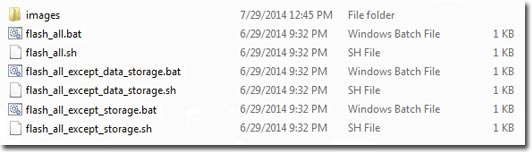
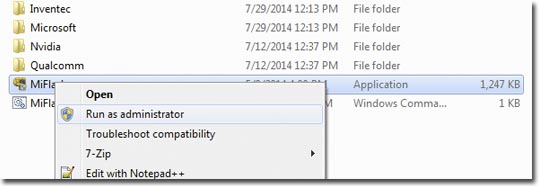
http://en.miui.com/thread-21812-1-1.htmlSetelah berhasil di download, extract filenya (.tgz) ke directory komputer, (gambar dibawah adalah contoh isi file fastboot rom). - Jalankan aplikasi MiFlash.exe yang telah diinstal di komputer dengan cara klik kanan dan pilih Run as administrator.
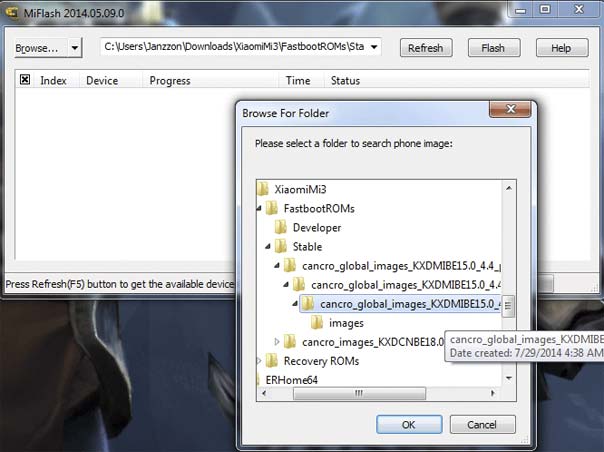
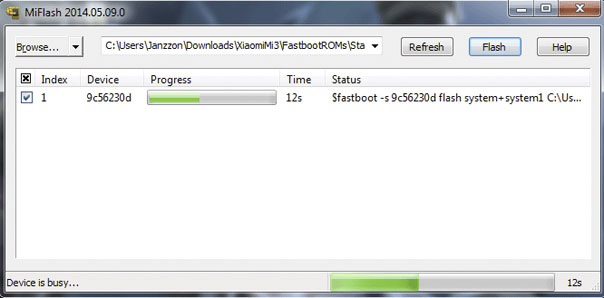
- Pada aplikasi Mi Flash, klik tombol Browse lalu tentukan lokasi folder tempat penyimpanan file ROM.
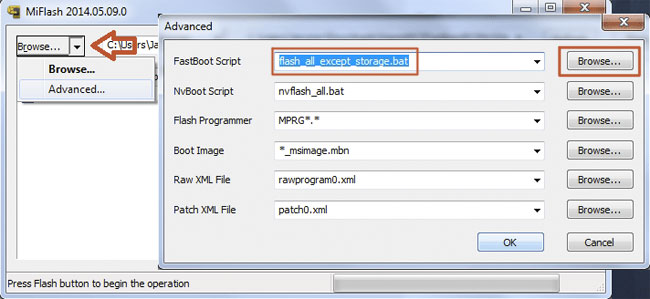
- Pilih Advanced, lalu klik Browser pada FastBoot Script, kemudian cari dan pilih file script ROM yang di inginkan.
Ada tiga script yang dapat digunakan (lihat gambar ditahap nomer dua)- flash_all.bat = Install ROM sekaligus menghapus data user dan semua file di memori Internal Storage perangkat Xiaomi.
- flash_all_except_storage.bat = Install ROM dan menghapus data penguna (kecuali data yang disimpan di Internal Storage).
- flash_all_except_data_storage.bat = Install ROM dan tidak menghapus data apapun.
Jika ingin melakukan flashing secara bersih, namun takut kehilangan data yang tersimpan di directory Internal Storage dalam memori perangkat Xiaomi, maka disarankan gunakan script flash_all_except_storage.bat. - Matikan (turn off) perangkat Xiaomi. Setelah itu atur ke Fastboot Mode dengan cara tekan dan tahan tombol Volume down + Power secara bersamaan hingga logo dan tulisan fastboot muncul dilayar.
- Hubungkan handphone ke komputer menggunakan kabel data USB.
- Kembali ke aplikasi Mi Flash. Klik tombol Refresh agar handphone Xiaomi terdeteksi.
- Setelah device ID handphone terdeteksi. Klik tombol Flash untuk memulai proses flashing.
- Perangkat Xiaomi akan restart sendiri ketika proses flashing selesai dan epaskan sambungan USB

Cara Mudah Root Xiaomi Mi4
Cara Mudah Root Xiaomi Mi4 - Kali ini droid pedia akan memberikan ulasan mengenai cara yang paling mudah untuk melakukan rooting pada Xiaomi Mi4. Bagi anda yang mengggunakan smartphone xiaomi dan ingin melakukan rooting pada smartphone anda berikut ulasan yang cukup mudah dan cepat agar smartphone xiaomi Mi4 anda berhasil di rooting..png)
2. Pindahkan file hasil download yang sudah di rename ke dalam SDcard
3. Buka aplikasi updater yang ada pada Xiaomi Mi4 anda, lalu tekan tombol menu dan pilih file instalasi atau paket update.
4. Pilih file dowload yang telah dipindahkan ke SDcard
5. Klik tombol update untuk memulai proses flashing.
6. Reboot device setelah proses flashing selesai
7. ROM Developer berhasil diinstal, masuk ke Aplikasi Security dan pilih Permission kemudian aktifkan Root Permission untuk melakukan Proses Rooting.

8. Setelah semua langkah diatas berhasil dijalankan, maka Xiaomi Mi4 anda telah berhasil di ROOT.
8. Setelah semua langkah diatas berhasil dijalankan, maka Xiaomi Mi4 anda telah berhasil di ROOT.
Demikianlah cara mudah melakukan rooting pada Xiaomi Mi4, semoga bermanfaat!
Subscribe to:
Posts
(
Atom
)


